Kennisbank · Sneller werken · 7 min leestijd · 13 november 2026
Copilot in Outlook gebruiken voor je mail en agenda
Copilot in Outlook gebruiken begint met weten welke Copilot je hebt. Zo schrijf je conceptmails, vat je lange gesprekken samen en bereid je afspraken voor.

Marketing en verkoop met Copilot in je Microsoft 365-apps
Hoe je in Outlook, Word, Excel en PowerPoint opdrachten geeft die je meteen kunt gebruiken. Met één gratis account pak je deze en de andere 51 toolkits.
Heb je al een account? Log in
Een collega laat je trots zien hoe Copilot zijn mailbox opruimt en je zoekt in je eigen Outlook vergeefs naar hetzelfde knopje. Dan blijkt het antwoord in je licentie te zitten, want achter de naam Copilot zitten verschillende ervaringen met elk andere mogelijkheden.
Copilot in Outlook gebruiken begint daarom met één controle. Daarna volgen de opdrachten die in een gewone werkweek het meest opleveren. In dit blog lees je hoe je uitzoekt welke Copilot je hebt, hoe je een conceptantwoord laat schrijven, hoe je een lange mailwisseling samenvat en hoe je een afspraak voorbereidt. Alles in opdrachten die je kunt kopiëren en een controle voor je iets verstuurt.
In dit blog
- Welke Copilot heb je in Outlook
- Een goed basisverzoek voor Copilot in Outlook
- Een offerteaanvraag beantwoorden met een conceptmail
- Een lange conversatie samenvatten en open punten opvolgen
- Wat je controleert voor je iets verstuurt
- Veelgestelde vragen
Welke Copilot heb je in Outlook
De naam Copilot staat voor meerdere dingen. De gratis of inbegrepen Copilot Chat bij een werkaccount is een andere ervaring dan de betaalde Microsoft 365 Copilot-toevoeging, die met je werkgegevens en in de Office-apps kan werken. Thuisabonnementen en de instellingen van een beheerder maken het verschil nog groter.
Neem dus niet aan dat je Copilot al hebt of dat je hem al betaalt. Kijk in je account, open Outlook en test één kleine opdracht. Zie je Copilot niet, vraag dan je beheerder naar je licentie en de instellingen van je organisatie. De uitleg over licenties en over de bronnen die Copilot met jouw werkaccount mag gebruiken staat op de pagina’s van Microsoft zelf en verandert regelmatig.
Over de prijzen is veel in beweging. Wat er rond Copilot Business verandert lees je in Copilot Business vanaf 1 december. Wil je weten hoe Copilot zich verhoudt tot andere assistenten, dan staat dat in Claude vs ChatGPT voor MKB.
Tip: Test een nieuwe functie eerst op een mail die je toch al ging beantwoorden en kijk wat Copilot kan zien. Daaraan merk je snel welke versie je voor je hebt.
Een goed basisverzoek voor Copilot in Outlook
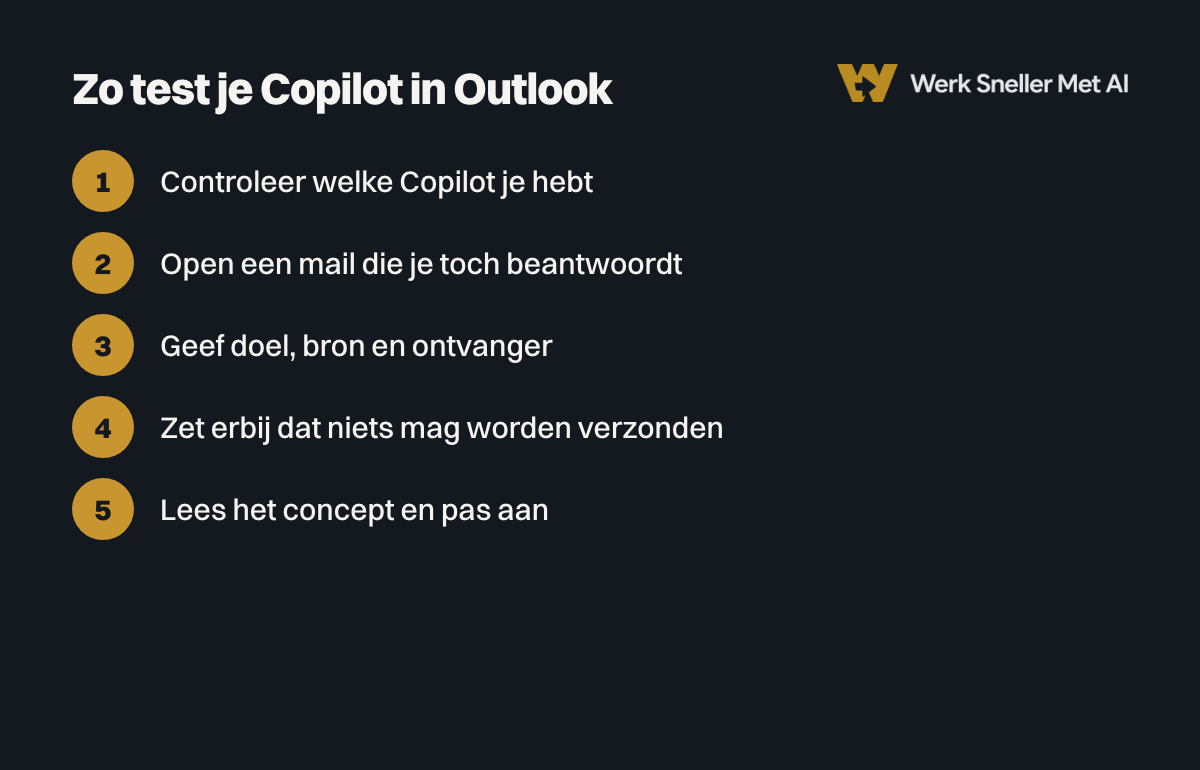
Copilot werkt zo goed als de opdracht die je geeft. Een korte vraag als ‘schrijf een antwoord’ levert een algemene mail op. Met vier dingen erbij krijg je iets wat je kunt gebruiken: je doel, de bron, de ontvanger en de vorm. Daarbovenop zet je grenzen, zodat Copilot niets verzint en niets verstuurt.
Help me met [doel]. Gebruik alleen deze mail of conversatie. Dit is de ontvanger: [naam of groep]. Lever [vorm en lengte]. Verzin geen feiten, bedragen, citaten of resultaten. Zet ontbrekende informatie en aannames apart. Wijzig of verstuur niets voordat ik het heb bekeken.Die laatste zin is de belangrijkste. Hij maakt van Copilot iemand die voorbereidt, terwijl jij de verzender blijft. Je kunt de opdracht bewaren in een notitie en per mail alleen de haakjes invullen.
Een offerteaanvraag beantwoorden met een conceptmail
Een klant vraagt om een offerte en je wilt snel reageren zonder iets toe te zeggen wat je nog niet weet. Dit is een goede eerste taak voor Copilot in Outlook, want de bron staat in de mail zelf en het resultaat kun je direct beoordelen.
Vat de vraag in deze mail in twee zinnen samen. Schrijf een conceptantwoord van maximaal 150 woorden met drie vragen die ik nodig heb voor een goede offerte. Stel alleen een belafspraak voor als ik daar om vraag. Verzin geen prijs of levertijd.Je krijgt een concept dat de vraag herhaalt en drie gerichte vragen stelt. Lees het na op toon, pas het aan op hoe jij schrijft en voeg zelf toe wat alleen jij weet. Een extra voordeel is dat je door de samenvatting van twee zinnen meteen ziet of Copilot de vraag goed heeft begrepen.
Een tweede situatie is een klant die om korting vraagt. Geef Copilot dan de prijs die vaststaat en het alternatief dat je wilt bieden en zeg dat er geen nieuwe toezegging in mag. Dat voorkomt de beleefde zin waarmee je ongemerkt iets belooft.
De klant vraagt om [verzoek]. Schrijf een concept dat onze vastgestelde prijs uitlegt en dit goedgekeurde alternatief noemt: [alternatief]. Doe geen nieuwe toezegging en houd de toon rustig.Een lange conversatie samenvatten en open punten opvolgen
Mailwisselingen met twintig berichten kosten je tijd, juist omdat je de besluiten en afspraken moet terugvinden. Copilot kan de conversatie ordenen, zolang je vraagt om een bron en datum bij elk punt. Zo kun je elke bewering terugvinden in het oorspronkelijke bericht.
Maak een overzicht van deze conversatie met vier kolommen: besluit, open vraag, actie en eigenaar. Zet bij elk belangrijk punt de datum van het bericht waaruit het komt. Markeer afspraken die elkaar tegenspreken.Met dat overzicht kun je een open punt opvolgen. Vraag Copilot wat je hebt toegezegd en wat de klant nog moet sturen en laat een vriendelijke herinnering met één concrete vraag schrijven. Noem alleen een datum als die al is afgesproken.
Voor een afspraak werkt het net zo. Laat Copilot uit de conversatie het doel, de deelnemers en maximaal drie agendapunten halen en een uitnodiging als concept opstellen. Controleer zelf de beschikbaarheid in je agenda en verstuur de uitnodiging pas als je tevreden bent. Bij elk van deze taken geldt dat de samenvatting zo goed is als de conversatie die Copilot kan zien.
Wat je controleert voor je iets verstuurt
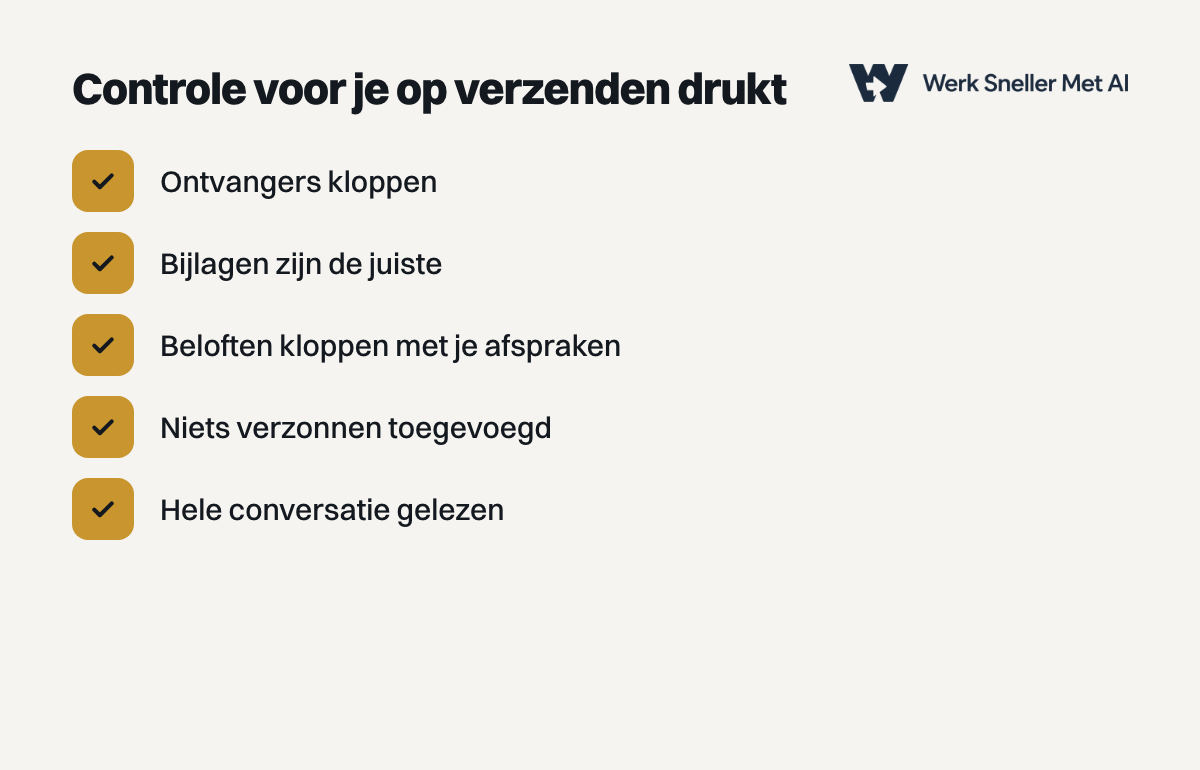
Een automatisch gemaakt antwoord is pas klaar als jij het hebt gelezen. In Outlook gaat het vooral mis op plekken die je bij een gewoon antwoord ook controleert, maar waar je nu sneller overheen leest.
- De afzender en alle ontvangers zijn degenen die je bedoelt
- Bijlagen zijn de juiste en de actuele versie
- Wat je namens je bedrijf belooft klopt met je eigen afspraken
- Er staat niets in dat uit de conversatie niet te herleiden is
- De hele conversatie is gelezen en niet alleen het laatste bericht
Staat er in een ontvangen mail een opdracht aan een assistent, dan is dat de tekst van de afzender en niet jouw opdracht. Let daarop en houd zelf de regie over wat Outlook verlaat. Bij persoonsgegevens en afspraken met gevolgen volg je de regels van je organisatie en vraag je zo nodig een vakmens.
De volgende stap is de volledige set. In de toolkit Copilot voor ondernemers staan veertig opdrachten voor Outlook, Excel, Word en PowerPoint. Wie dezelfde aanpak met een andere assistent wil, kijkt naar Gemini in Gmail gebruiken of naar betere antwoorden van ChatGPT. Heb je sales als vertrekpunt dan begin je bij ChatGPT voor sales. Alle toolkits en playbooks vind je op de pagina met gratis toolkits.
Veelgestelde vragen
Hoe weet ik of ik Copilot in Outlook heb?
Open Outlook en kijk of er een Copilot-knop staat, probeer daarna een kleine opdracht. Zie je niets, controleer dan je abonnement of vraag je beheerder naar de licentie en de instellingen. Copilot Chat bij een werkaccount en de betaalde Microsoft 365 Copilot-toevoeging bieden verschillende mogelijkheden.
Kan Copilot een mail voor me schrijven en versturen?
Copilot kan een conceptmail voorbereiden op basis van jouw opdracht. Zet in de opdracht dat er niets verstuurd of gewijzigd mag worden voordat je het hebt bekeken. Jij blijft de verzender en controleert ontvangers, bijlagen en beloften voordat een bericht weggaat.
Kan Copilot een lange mailconversatie samenvatten?
Dat kan als Copilot de conversatie kan zien. Vraag om een overzicht met besluiten, open vragen en acties en laat bij elk punt de datum van het bericht noteren. Zo kun je elke bewering terugvinden en zie je afspraken die elkaar tegenspreken.
Is het veilig om klantmails met Copilot te gebruiken?
Dat hangt af van je licentie en de instellingen van je organisatie. Gebruik alleen gegevens die je voor de taak nodig hebt en volg de afspraken over het delen van gegevens met AI-diensten. Bij twijfel vraag je je beheerder of de functionaris voor gegevensbescherming.
Werk Outlook uit met veertig opdrachten
Je hebt hier de basisopdracht en drie situaties gezien. De gratis toolkit Copilot voor ondernemers heeft opdrachten voor Outlook, Excel, Word en PowerPoint, met bij elke app een controle voor je iets verstuurt. Zo begin je niet steeds opnieuw met het bedenken van de opdracht.