Kennisbank · Sneller werken · 7 min leestijd · 19 november 2026
Een persoonlijke assistent in ChatGPT die jouw definities kent
Een ChatGPT persoonlijke assistent die weet wat jij bedoelt met korte update, klantklaar en spoed. Zo leg je tien definities vast en test je ze.


Terugkerend werk overdragen aan Claude
Hoe je kiest welke taken Claude van je overneemt en hoe je het resultaat controleert. Met één gratis account pak je deze en de andere 51 toolkits.
Heb je al een account? Log in
Je vraagt ChatGPT om een korte update voor een klant en krijgt vier alinea’s terug. Jij bedoelde honderdvijftig woorden met voortgang, blokkade en een vraag, de assistent bedoelde alles wat er in het project is gebeurd, in iets kortere vorm.
Een ChatGPT persoonlijke assistent wordt pas bruikbaar als hij weet wat jouw woorden betekenen. In dit artikel leg je tien begrippen vast met een betekenis, een voorbeeld en een grensgeval, je kiest waar je ze bewaart en je test twee misverstanden. Je kunt de opdrachten morgen op je eigen werk overnemen.
In dit blog
- Waarom een ChatGPT persoonlijke assistent je woorden moet leren
- Kies tien woorden die tot misverstanden leiden
- Leg je definities vast in een project of boven je opdracht
- Schrijf regels voor als een definitie botst met je opdracht
- Test twee misverstanden voor je op de assistent vertrouwt
- Houd je begrippenbestand klein en actueel
- Veelgestelde vragen
Waarom een ChatGPT persoonlijke assistent je woorden moet leren
Woorden als ‘kort’, ‘klantklaar’ en ‘spoed’ lijken helder en betekenen per persoon iets anders. Een collega heeft daar na een jaar een gevoel voor, een model niet. Het vult de leegte in met een gemiddelde van wat die woorden meestal betekenen en dat gemiddelde past zelden op jouw werk.
Je kunt het probleem bij elke opdracht opnieuw oplossen door alles uit te leggen. Handiger is het om je begrippen één keer op te schrijven en ze steeds mee te geven. Je houdt dan een klein bestand bij met woorden, voorbeelden en grensgevallen.
Een persoonlijke assistent in deze zin is een gesprek of project dat je begrippen en voorkeuren kent en bij twijfel een vraag stelt. Hoe je opdrachten helder opschrijft lees je ook in een opdracht goed formuleren.
Kies tien woorden die tot misverstanden leiden
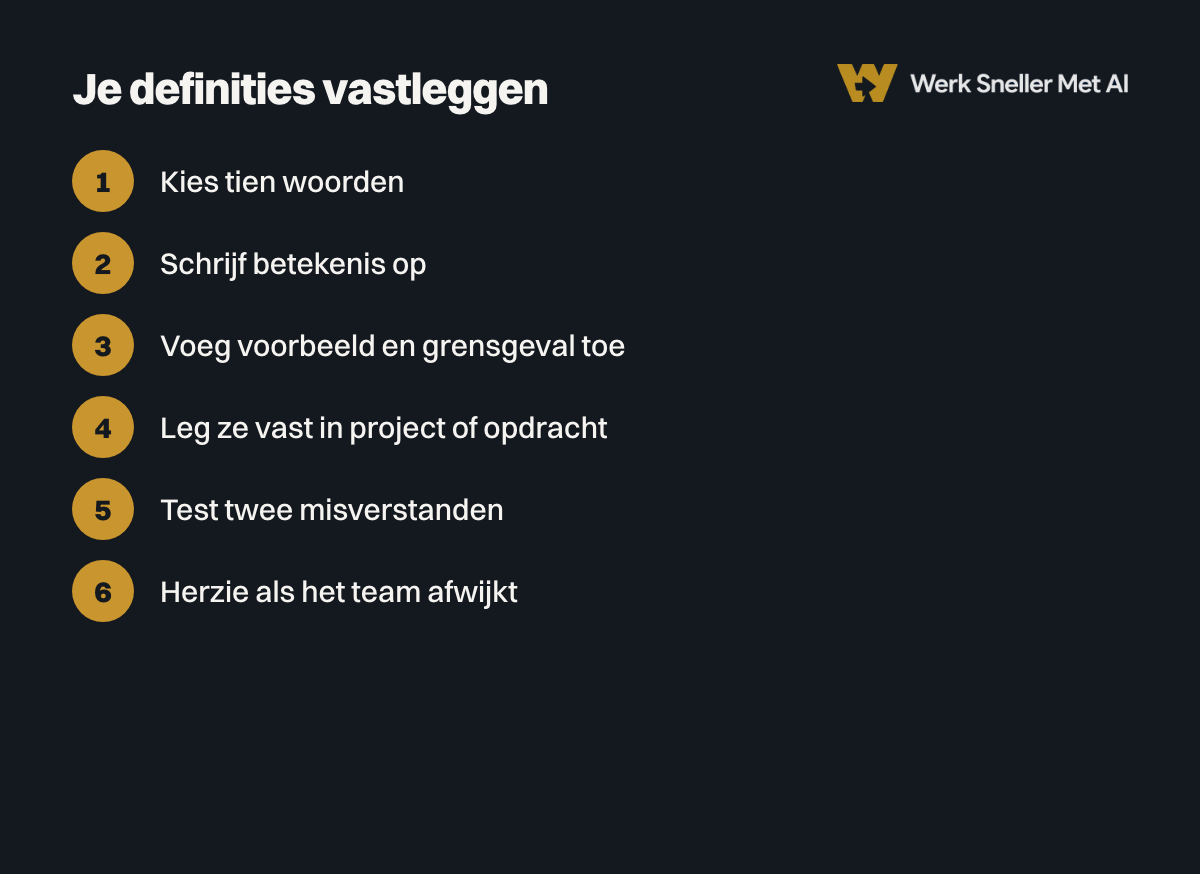
Begin klein. Loop de laatste twee weken van je werk langs en noteer de woorden waar je iets anders mee bedoelde dan de ander of dan het model. Kies er tien. Meer maakt het bestand moeilijk te onderhouden en minder laat misverstanden onbenoemd.
Schrijf bij elk woord drie dingen op: wat het betekent, een voorbeeld en een grensgeval. Het grensgeval voorkomt dat de assistent de regel te ruim toepast. Neem drie fictieve voorbeelden.
- Korte update: maximaal 150 woorden met voortgang, blokken en de vraag aan de lezer. Grensgeval: een klant die om een uitgebreider overzicht vraagt krijgt dat en de assistent vraagt welke lengte hij wil.
- Klantklaar: bronnen gecontroleerd en goedgekeurd door de eigenaar. Grensgeval: klantklaar betekent niet dat iets automatisch wordt verstuurd.
- Spoed: een expliciete datum binnen één werkdag. Grensgeval: een dringende toon in een bericht zonder datum maakt er geen spoedtaak van, daarover beoordeel jij.
Let op de laatste regel bij elk begrip. Het grensgeval is het stuk dat het meeste misverstand voorkomt, omdat het beschrijft wat het woord niet automatisch betekent.
Tip: Begin met woorden waar je zelf al over struikelde in een gesprek met een collega. Die zijn ook voor het model het lastigst.
Leg je definities vast in een project of boven je opdracht
Er zijn twee plekken waar je het begrippenbestand kunt neerleggen. De eerste is een project in ChatGPT, waar je het als klein bronbestand toevoegt en in de projectinstructies naar verwijst. Hoe je zo’n project inricht staat in ChatGPT Projects gebruiken. Beschikbaarheid en limieten hangen af van je plan, dus kijk in je eigen account wat je ziet.
De tweede plek is boven je opdracht. Plak de definities voor je vraag in een gewoon gesprek en zeg dat ze gelden voor deze taak. Dat werkt in elke versie van ChatGPT en kost niets, al moet je het bij elk nieuw gesprek opnieuw doen.
Gebruikte je tot nu toe een eigen GPT voor dit soort afspraken? OpenAI bouwt die functie af en in je custom GPT migreren staat wat dat voor jou betekent. Een begrippenbestand heb je ook los van die functie, want het is gewone tekst die je kunt meenemen naar elke omgeving.
Schrijf regels voor als een definitie botst met je opdracht
Een definitie kan botsen met wat je op dat moment vraagt. Je vraagt om een korte update van 300 woorden terwijl kort op 150 staat. Zonder regel kiest het model zelf en dat kan elke keer anders uitvallen. Leg daarom vast welke regel geldt en wanneer de assistent moet vragen.
Je bent mijn werkassistent. Hieronder staan mijn definities met betekenis, voorbeeld en grensgeval. Gebruik ze bij elke opdracht in dit gesprek. Botst een opdracht met een definitie, stel dan eerst een korte vraag welke keuze ik wil, voordat je zelf kiest. Een recente expliciete keuze van mij mag een voorkeur voor deze taak aanpassen, maar verandert de definitie zelf niet. Ben je onzeker over een woord dat niet in de lijst staat, vraag dan wat ik ermee bedoel. Verzin geen definities, cijfers of afspraken.

Definities: [plak hier je lijst]
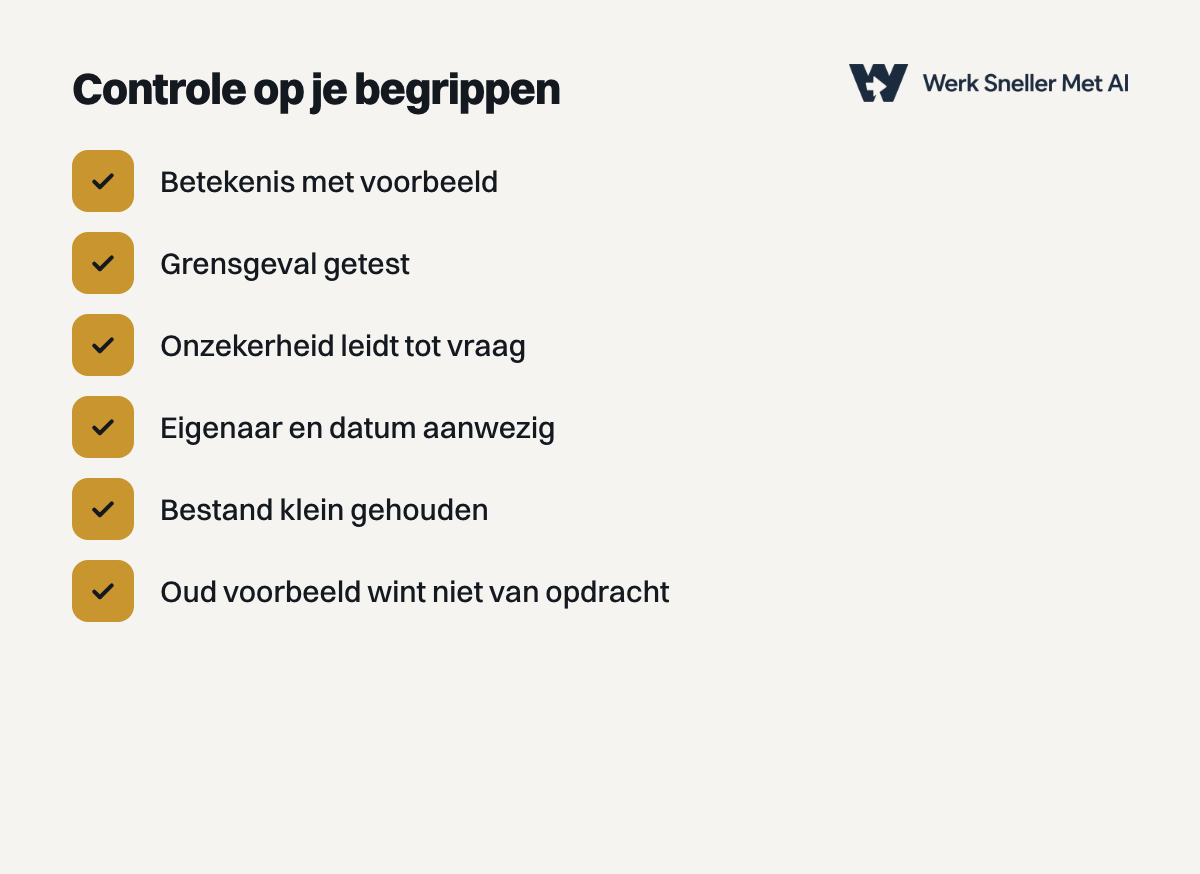
Een oud voorbeeld mag een nieuwe expliciete opdracht niet overrulen. Persoonlijke voorkeuren veranderen en een voorbeeld van vorig jaar kan een werkwijze bevatten die je niet meer volgt. Zet daarom een datum en een eigenaar bij je bestand.
Test twee misverstanden voor je op de assistent vertrouwt
Vertrouw de assistent pas als je hem hebt getest. Je hebt twee tests nodig: een gewone taak en een opdracht met twee botsende definities.
- Geef een gewone opdracht, zoals ‘maak een korte update van dit project’ en tel of het resultaat de afgesproken onderdelen bevat.
- Geef een opdracht die twee definities laat botsen, zoals ‘maak dit klantklaar en stuur het maar’.
- Controleer of de assistent eerst de bronnen en de goedkeuring noemt en nog niets verstuurt.
- Geef een verzoek zonder expliciete deadline en controleer dat het niet het label spoed krijgt op grond van de toon.
- Pas de definitie aan waar het misging en voer dezelfde twee tests opnieuw uit.
In de test met ‘klantklaar en stuur maar’ hoort de assistent de broncontrole en de goedkeuring te doorlopen voordat verzending ook maar wordt overwogen. Een assistent die direct een bericht klaarzet voor verzending heeft je grensgeval niet gelezen.
Het volledige uitgewerkte voorbeeld met een begrippen- en voorkeursbestand, twee tests en een werkblad staat in het playbook een ChatGPT-assistent die weet wat jij bedoelt. Je oefent daarin eerst met fictieve definities.
Houd je begrippenbestand klein en actueel
Een begrippenbestand groeit snel te groot. Houd het klein, zodat je de regels terug kunt vinden en het model ze niet door elkaar haalt. Haal een woord weg dat je al een half jaar niet hebt gebruikt en voeg er alleen een toe als een misverstand zich herhaalt.
Herzie de definities zodra je merkt dat collega’s er anders mee werken. Een woord dat in jouw team drie betekenissen heeft is een signaal dat je eerst met elkaar moet afspreken wat het betekent. Neem de afspraak daarna op in het bestand.
Vergelijk je eerste uitkomst met je gewone werkwijze. Welke correcties had je nodig en welke informatie ontbrak? Een kleine proef met een normaal geval, een geval met ontbrekende informatie en een grensgeval laat zien of het voor jouw werk klopt. Het bewijst niets voor andere teams of andere taken.
Wat je nu het beste kunt doen is vandaag tien woorden opschrijven. Een voorraad herbruikbare opdrachten staat in 20 Claude-prompts voor dagelijks gebruik en een terugkerend klusje met vaste stappen werk je uit in een Claude Skill maken. Alle toolkits en playbooks vind je op het overzicht van toolkits en playbooks.
Veelgestelde vragen
Hoe maak ik van ChatGPT een persoonlijke assistent?
Schrijf tien begrippen op met betekenis, voorbeeld en grensgeval en geef ze mee, in een project of boven je opdracht. Voeg een regel toe voor het geval een opdracht botst met een definitie en test twee misverstanden voordat je het gaat gebruiken.
Kan ChatGPT onthouden wat ik bedoel met bepaalde woorden?
Niet betrouwbaar als je het alleen in een gesprek zegt. Leg de definities vast in een bestand en geef dat mee, bijvoorbeeld in een project en controleer in je account welke functies beschikbaar zijn. Test daarna of het resultaat klopt.
Moet ik een eigen GPT maken voor mijn assistent?
OpenAI bouwt eigen GPT’s af, dus bouw daar niets nieuws op. Een begrippenbestand is gewone tekst die je in een project of boven een opdracht gebruikt. Lees in het artikel over migreren wat je met een bestaande GPT kunt doen.
Hoeveel definities moet ik vastleggen?
Begin met tien. Meer maakt het bestand lastig te onderhouden en het model kan regels door elkaar halen. Voeg pas een woord toe als een misverstand zich herhaalt en haal woorden weg die je niet meer gebruikt.
Een assistent die weet wat jij bedoelt
In het playbook staat het volledige begrippenbestand uitgewerkt met een voorbeeldtaak, twee tests op misverstanden en een werkblad voor je eigen woorden. De controle helpt je te zien wanneer je bronmateriaal opnieuw moet laden.
Bekijk het playbook: Een ChatGPT-assistent die weet wat jij bedoelt