Kennisbank · Sneller werken · 7 min leestijd · 13 november 2026
Claude in Excel gebruiken voor formules en cijfers
Claude in Excel gebruiken begint met kiezen welke route je neemt. Zo laat je formules uitleggen, afwijkingen vinden en scenario’s doorrekenen in een kopie.


Claude gebruiken bij je documenten, rekenbladen en mail
Hoe je Claude inzet naast Word, Excel, PowerPoint en Outlook. Met één gratis account pak je deze en de andere 51 toolkits.
Heb je al een account? Log in
Je erft een werkmap van een collega met veertien tabbladen en formules waar niemand meer weet wat ze doen. Je durft er niets aan te veranderen, want het kan zomaar een totaal verschuiven dat in een offerte terugkomt.
Claude in Excel gebruiken helpt je precies bij dat soort werk, mits je het rustig opzet. Claude kan een formule in gewone taal uitleggen, aanwijzen welke cel van het patroon afwijkt en laten zien wat er gebeurt als je een aanname wijzigt. In dit blog lees je welke twee routes er zijn, hoe je veilig in een kopie begint, welke opdrachten je kunt kopiëren en wat je altijd zelf nakijkt.
In dit blog
- Twee routes om Claude in Excel te gebruiken
- Begin in een kopie met een afgebakende opdracht
- Claude in Excel gebruiken om formules uit te leggen
- Een scenario doorrekenen en een export controleren
- Wat je zelf nakijkt voor je de cijfers gebruikt
- Veelgestelde vragen
Twee routes om Claude in Excel te gebruiken
Je kunt Claude op twee manieren met je cijfers laten werken en ze verschillen in wat Claude mag doen. De eerste is de officiële Microsoft 365-invoegtoepassing, waarbij Claude in een zijbalk van Excel, Word of PowerPoint werkt. Volgens de vermelding in de Microsoft Marketplace is die beschikbaar op betaalde Claude-plannen. Voor Outlook is er een aparte invoegtoepassing.
De tweede route is de Microsoft 365-koppeling in Claude zelf. Die staat volgens Anthropic ook op het gratis plan en kan bij een werkaccount alleen met toestemming van een beheerder. Onder voorwaarden kan zo een koppeling mail en agenda lezen en bestanden wijzigen als je schrijfrechten aanzet. Dat is een andere route dan een zijbalk in een geopende werkmap.
Welke Office-versie, welk account en welke beheerderstoestemming je nodig hebt, zoek je op in de Marketplace voor je iets installeert. Je organisatie kan het installeren van invoegtoepassingen beperken. Controleer dus welke route je gebruikt en welke schrijfrechten aanstaan. Hoe een koppeling in het algemeen veilig werkt lees je in Claude koppelen aan Gmail, want dezelfde regels gelden voor Microsoft.
Begin in een kopie met een afgebakende opdracht
Claude kan volgens de Marketplace werkmappen lezen, formules maken en wijzigingen aan cellen laten zien. Dat maakt een controle mogelijk. Het garandeert niet dat een formule of aanname juist is, dus de regels voor werken in Excel zijn simpel.
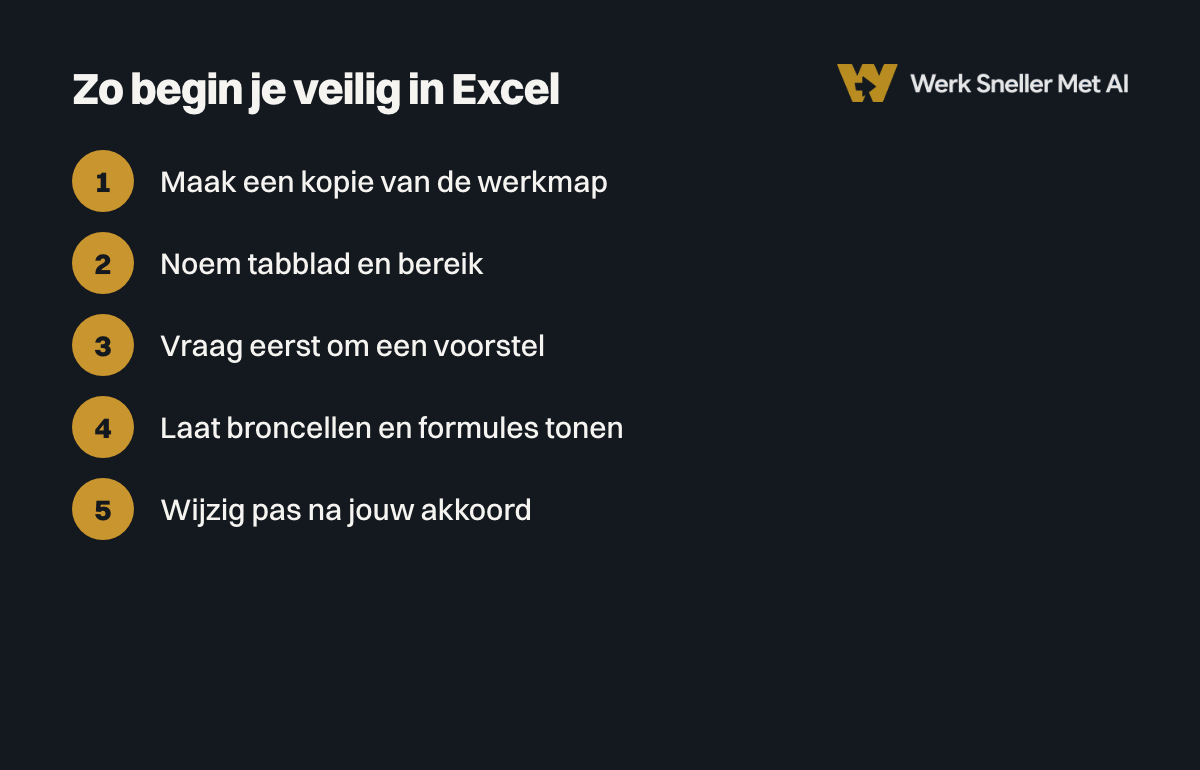
- Werk in een kopie van het bestand en laat bronbladen met rust
- Zeg welke cel, welk bereik of welk tabblad Claude mag bekijken
- Vraag eerst om een voorstel en pas daarna om een wijziging
- Laat Claude de broncellen en formules tonen waarop een conclusie rust
- Sla een opdracht die werkt op als eigen prompt
Het derde punt telt het zwaarst. Een model dat meteen cellen overschrijft kan in één klik een maand werk onbruikbaar maken. Een model dat eerst vertelt wat het wil doen geeft je de kans om te zeggen dat het de verkeerde kolom pakt.
Tip: Noem in je opdracht altijd de naam van het tabblad en het bereik. ‘Kijk naar de omzet’ kan op drie plekken staan, ‘kijk naar kolom C op tabblad Omzet 2026’ maar op één.
Claude in Excel gebruiken om formules uit te leggen
De veiligste eerste taak is een formule laten uitleggen. Je verandert niets en je leert wat er in je eigen bestand staat. Dat is precies wat je nodig hebt bij een werkmap die je hebt geërfd.
Kijk naar cel [cel] op tabblad [naam]. Leg in gewone taal uit wat deze formule berekent en welke cellen erin meespelen. Verander niets.De volgende stap is het opsporen van een afwijking. In een kolom met honderd formules die allemaal hetzelfde doen, staat vaak één cel die met de hand is overschreven. Claude kan het patroon vergelijken en laten zien welke cel eruit springt, zodat jij kunt beoordelen of het een fout is of een bewuste keuze.
Vergelijk de formules in [bereik]. Toon welke cel van het patroon afwijkt en welke controle ik daar moet doen. Herstel nog niets.Let bij beide opdrachten op de zin ‘verander niets’. Zonder die zin kan een assistent op eigen initiatief gaan opruimen. Je wilt dat de uitleg eerst komt en dat jij daarna beslist.
Een scenario doorrekenen en een export controleren
Wie een prijs wil verhogen of een kostenpost wil schrappen wil weten wat dat doet met de uitkomst. Claude kan een aanname aanpassen en laten zien welke cellen en formules meespelen, zodat je de redenering kunt volgen. Vraag om de cellen, want een conclusie zonder bron is niet te controleren.
Gebruik de huidige aannames in [tabblad]. Laat zien wat er gebeurt als [aanname] van [oud] naar [nieuw] gaat. Toon de cellen en formules waarop je conclusie rust.Een tweede veelvoorkomende taak is een export uit een boekhoudpakket of een CRM. Daar zitten dubbele regels, ontbrekende datums en bedragen die als tekst zijn opgeslagen. Vraag eerst om een foutenlijst en verwijder niets uit de brondata.
Controleer [tabblad] op dubbele sleutels, ontbrekende datums en onleesbare bedragen. Geef eerst een foutenlijst met rijnummers. Verwijder niets uit de brondata.Voor een marge per product moet Claude weten welke kosten erbij horen en hoe je met btw omgaat. Laat Claude dat eerst vragen voor hij een formule invoegt. Een marge die berekend is zonder die kosten ziet er goed uit en klopt niet.
Voor terugkerende opdrachten werkt een vaste prompt die je steeds opnieuw gebruikt. Hij begint met een overzicht van de bladen, vraagt wat een kolom betekent als dat onduidelijk is, laat Claude een plan maken en wacht op jouw akkoord voor hij iets op een nieuw tabblad zet.
Ik wil een analyse maken van [vraag] in deze werkmap. Begin met een overzicht van de relevante tabbladen, kolommen en datums. Vraag me wat een kolom betekent als dat niet duidelijk is. Geef daarna een kort plan met de berekening, de cellen en je aannames en wacht op mijn akkoord. Maak de analyse op een nieuw tabblad en laat de bronbladen ongemoeid. Toon na afloop vijf controlepunten: gebruikte broncellen, formule, een handmatig na te rekenen voorbeeld, ontbrekende gegevens en afwijkingen.Wat je zelf nakijkt voor je de cijfers gebruikt
Een uitkomst van Claude is een voorstel, ook als er een formule onder staat. Reken in elk geval één rij met de hand na en kijk naar de punten waar het in spreadsheets het vaakst misgaat.
- Totalen komen overeen met je eigen boekhouding
- Celverwijzingen wijzen naar de bedoelde cellen
- Btw is op de juiste manier behandeld
- Datums hebben dezelfde opmaak en periode
- Bestaande formules zijn niet ongemerkt veranderd
Claude heeft de neiging om met je mee te denken en soms te zeggen wat je wilt horen. Vraag daarom bij een belangrijke berekening om het sterkste argument dat de uitkomst niet klopt. Hoe je dat afdwingt lees je in waarom Claude het met je eens is.
Gaat het om btw, belasting of een besluit met grote gevolgen, houd het dan algemeen en leg het voor aan je accountant of een vakmens. Wil je ook Word, PowerPoint en Outlook op dezelfde veilige manier gebruiken, dan staat in de toolkit Claude in Word, Excel, PowerPoint en Outlook een set van 24 opdrachten. Voor een presentatie uit je cijfers lees je een presentatie maken met Claude. Alle toolkits en playbooks staan op de pagina met gratis toolkits.

Veelgestelde vragen
Kan Claude in Excel werken?
Ja, via de Microsoft 365-invoegtoepassing in een zijbalk van Excel of via de Microsoft 365-koppeling in Claude. Volgens de Marketplace is de invoegtoepassing beschikbaar op betaalde Claude-plannen. Controleer vooraf je Office-versie, je account en of een beheerder toestemming moet geven.
Kan Claude mijn formules veranderen?
Dat kan, maar je laat Claude eerst een voorstel doen en werkt in een kopie. Vraag om de broncellen en formules waarop een conclusie rust en zeg dat bronbladen ongemoeid blijven. Reken daarna zelf een voorbeeldrij na voor je de uitkomst gebruikt.
Wat is het verschil tussen de invoegtoepassing en de koppeling?
De invoegtoepassing werkt in een zijbalk van een geopend bestand. De koppeling verbindt Claude met Microsoft 365 en kan met schrijfrechten ook mail versturen of bestanden wijzigen. Het zijn twee routes met eigen rechten, dus controleer welke je gebruikt.
Is Claude betrouwbaar bij berekeningen?
Claude kan een formule maken en uitleggen, maar dat garandeert niet dat formule of aanname juist is. Laat de broncellen zien, reken een rij met de hand na en let op totalen, btw en datums. Bij belasting of grote besluiten vraag je een vakmens.
Werk Excel, Word, PowerPoint en Outlook uit met de toolkit
Je hebt hier zes opdrachten voor Excel en een vaste werkprompt gezien. De gratis toolkit Claude in Word, Excel, PowerPoint en Outlook bevat 24 opdrachten voor vier werkplekken, met per app een herbruikbare werkprompt en een controle. Zo werk je in elk bestand op dezelfde veilige manier.
Pak de toolkit: Claude in Word, Excel, PowerPoint en Outlook