Kennisbank · Sneller werken · 7 min leestijd · 20 november 2026
Gemini in Gmail gebruiken: mails schrijven en samenvatten
Gemini in Gmail gebruiken kan vanuit de zijbalk. Zo laat je conceptmails schrijven, lange gesprekken samenvatten en volg je een afspraak op, met controle.


Gemini in Gmail, Docs en Sheets
Twaalf opdrachten voor een gewone werkdag, met echte schermbeelden. Met één gratis account pak je deze en de andere 51 toolkits.
Heb je al een account? Log in
Rechtsboven in Gmail staat bij sommige mensen een knop ‘Vraag het Gemini’ en bij anderen niet. Je wilt weten of die knop jou iets oplevert voor de klantmails die elke dag binnenkomen. Je wilt ook weten wat je eraan hebt als hij er wel staat.
Gemini in Gmail gebruiken kost je een paar minuten om uit te zoeken en daarna heb je een assistent naast je mail die conceptantwoorden voorbereidt en lange gesprekken samenvat. In dit blog lees je hoe je controleert of de functie in jouw account zit, welke twee Gemini-functies in Gmail je niet moet verwisselen en welke opdrachten je kunt kopiëren. Aan het eind staat een controle voor je een mail verstuurt.
In dit blog
- Kijk eerst of Gemini in jouw Gmail staat
- Gemini in Gmail gebruiken: de zijbalk en de schrijfknop
- Een conversatie samenvatten en een antwoord voorbereiden
- Een afspraak opvolgen en een klacht beantwoorden
- Wat je controleert voor je op verzenden drukt
- Veelgestelde vragen
Kijk eerst of Gemini in jouw Gmail staat
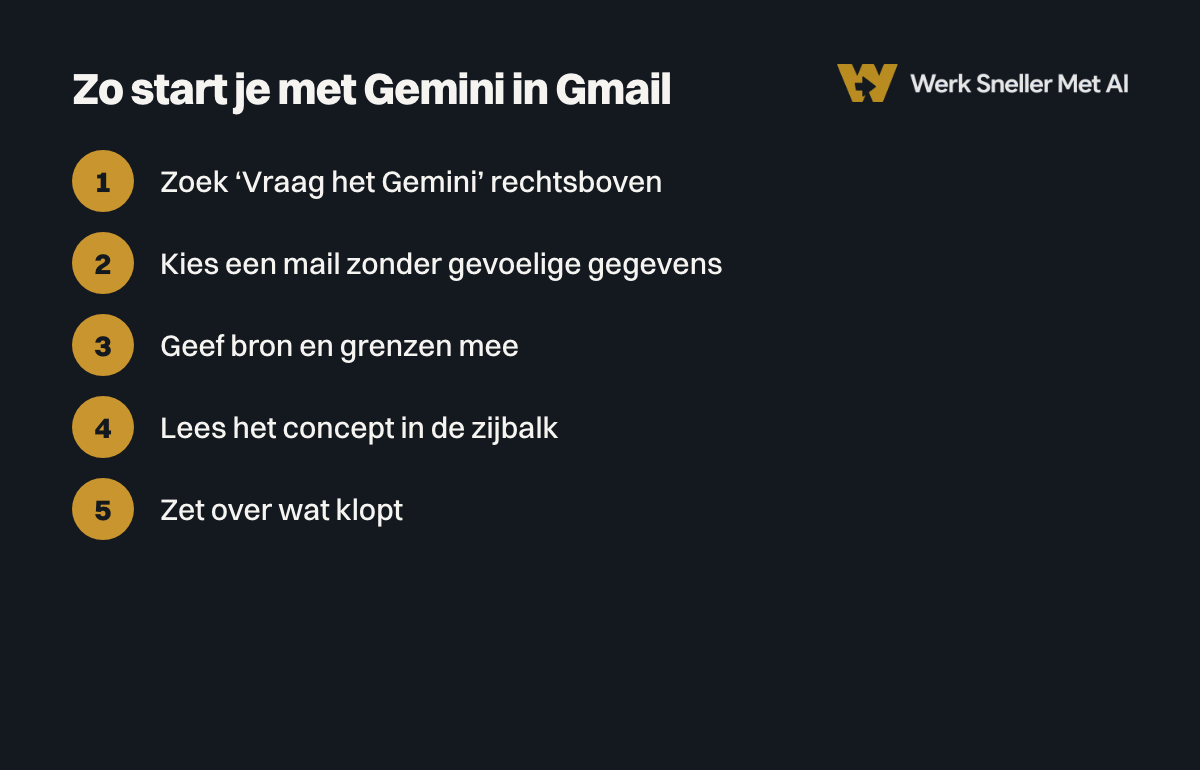
Open Gmail op je computer en kijk rechtsboven naar ‘Vraag het Gemini’. Een klik opent een zijbalk die om een opdracht vraagt. Zie je de knop niet, dan ligt het meestal aan je abonnement, aan de instellingen van je beheerder of aan de voorwaarden van Google. Functies verschillen per account en kunnen veranderen.
Controleer dat dus bij Google zelf voor je er plannen op bouwt. De actuele beschrijving van de functies in Gmail vind je in de handleiding van Google. Heb je een werkaccount, vraag dan je beheerder wat voor jouw organisatie aanstaat.
Als de knop er wel staat, probeer dan eerst een mail die niets gevoeligs bevat. Neem geen klantgegevens op in een oefenopdracht voordat je hebt nagegaan wat binnen jouw organisatie is toegestaan. Zo leer je wat Gemini kan zien en hoe de zijbalk reageert, zonder risico.
Tip: Interfaces veranderen. Wijkt wat je ziet af van dit blog, open dan de pagina van Google opnieuw en zoek de nieuwe plek van de knop.
Gemini in Gmail gebruiken: de zijbalk en de schrijfknop
In Gmail zitten twee verschillende functies die snel door elkaar gaan. De ene is de Gemini-zijbalk waarin je een vraag typt. De andere is de losse schrijfknop ‘Help me write’ in een nieuwe mail. Volgens het taaloverzicht van Google ondersteunt de zijbalk Nederlands in Gmail, Docs en Sheets, terwijl ‘Help me write’ in Gmail op dit moment geen Nederlands ondersteunt.
Voor Nederlandse mails kies je dus de zijbalk. Dat overzicht is een momentopname, dus controleer bij Google of dit nog klopt in jouw account.
De zijbalk geeft je een antwoord naast je mail. Een concept in die zijbalk is nog geen gecontroleerde mail. Je leest het, pakt over wat bruikbaar is en zet het zelf in je bericht. Dat geeft je een natuurlijk moment om de feiten na te lopen.
Een goede opdracht bevat altijd drie dingen: de bron, de grenzen en wat er terug moet komen. De bron is de mail of de conversatie. De grenzen zijn wat Gemini niet mag verzinnen, zoals prijs of levertijd. Het resultaat is een concept met de ontbrekende gegevens als vragen eronder.
Een conversatie samenvatten en een antwoord voorbereiden
De eerste taak die vaak iets oplevert is het antwoord op een klantvraag. Je plakt de vraag of opent de mail en geeft aan wat vaststaat. Alles wat Gemini niet weet moet als vraag aan jou terugkomen, zodat je het zelf kunt invullen.
Schrijf een vriendelijk conceptantwoord op deze samenvatting van de klantvraag: [tekst]. Gebruik alleen deze bevestigde informatie: [feiten]. Zet ontbrekende gegevens onder het concept als vragen aan mij. Verzin geen prijs of levertijd.De tweede taak is een lange conversatie. Je wilt weten wat er besloten is en wat nog open staat, zonder twintig berichten te herlezen. Vraag om vier kolommen en een verwijzing naar het bericht, zodat je elk punt kunt terugvinden.
Vat deze conversatie samen in vier kolommen: bevestigd besluit, toezegging, open vraag en datum van het bericht. Verwijs per punt naar het betreffende bericht. Markeer tegenstrijdigheden.Controleer eerst of Gemini toegang heeft tot de conversatie die je bedoelt. Een overzicht van het verkeerde gesprek ziet er net zo netjes uit als een goed overzicht. Kijk daarom bij een paar punten in het oorspronkelijke bericht of ze kloppen.
Een afspraak opvolgen en een klacht beantwoorden
Na een gesprek stuur je een korte mail met wat je hebt afgesproken. Dat is een goede taak voor de zijbalk, omdat de inhoud van jou komt en Gemini alleen de vorm verzorgt. Geef je eigen notities mee en de volgende stap die al vaststaat.
Maak een conceptmail van maximaal 100 woorden na dit gesprek: [eigen notities]. Bedank voor het gesprek, noem de bevestigde volgende stap [stap] en vraag om een reactie op [vraag]. Voeg geen nieuwe afspraak toe.Een klacht vraagt meer zorg. Je wilt de klacht erkennen en laten zien wat je gaat doen, zonder dat er een compensatie of termijn in de mail komt die je niet hebt bedacht. Zeg dat in de opdracht en zet je eigen controlepunten apart.
Schrijf een rustig concept dat deze klacht erkent: [samenvatting]. De vastgestelde oplossing is [oplossing]. Laat compensatie en termijn weg als ik die niet geef. Zet mijn controlepunten apart onder het concept.Voor deze mails geldt dat jij de afzender blijft. Lees ze hardop voor je ze verstuurt en let op de toon. De toolkit Gemini in Gmail, Docs en Sheets werkt dit uit met twaalf opdrachten, ook voor Docs en Sheets, met schermbeelden uit de echte interface.
Wat je controleert voor je op verzenden drukt
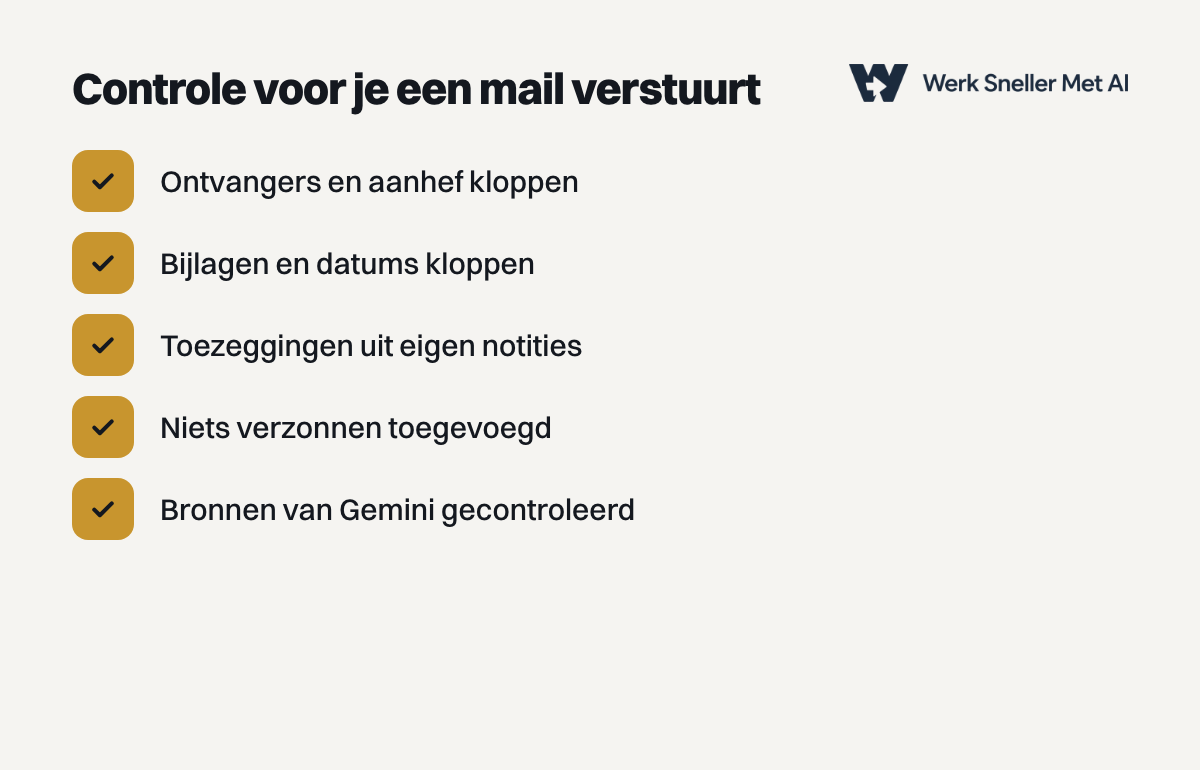
Een vloeiend concept kan iets bevatten wat niet in je bron staat. Loop daarom bij elke mail dezelfde korte lijst na.
- Ontvangers, naam en aanhef kloppen
- Bijlagen en datums zijn de juiste
- Toezeggingen komen uit jouw notities
- Er staat niets in dat je niet hebt aangeleverd
- Je hebt gecontroleerd welke bronnen Gemini mocht gebruiken
Het laatste punt telt zwaarder dan het lijkt. De zijbalk kan op basis van rechten ook relevante informatie uit Gmail of Drive gebruiken. Kijk bij een antwoord naar de bronverwijzingen en naar je toegangsinstellingen, zodat je weet waaruit het is opgebouwd.
Voor personeelszaken, belasting en juridische vragen houd je de uitkomst algemeen en vraag je een vakmens of de officiële bron. Wie Microsoft 365 gebruikt vindt de vergelijkbare aanpak in Copilot in Outlook gebruiken. Voor verkoopmails staat in ChatGPT voor sales een werkwijze met een eigen briefing. In betere antwoorden van ChatGPT lees je hoe je een opdracht scherper maakt. Wil je weten wat AI in het mkb inmiddels betekent, lees dan de DNB-analyse over AI in het mkb. Een overzicht van alle toolkits vind je op de pagina met gratis toolkits.
Veelgestelde vragen
Waar vind ik Gemini in Gmail?
Open Gmail op je computer en kijk rechtsboven naar de knop ‘Vraag het Gemini’. Een klik opent de zijbalk. Zie je de knop niet, dan hangt dat af van je abonnement, de instellingen van je beheerder en de voorwaarden van Google. Functies verschillen per account.
Werkt Gemini in Gmail in het Nederlands?
Volgens het taaloverzicht van Google ondersteunt de zijbalk Nederlands in Gmail, Docs en Sheets. De aparte knop ‘Help me write’ in Gmail ondersteunt op dit moment geen Nederlands. Controleer bij Google of dit in jouw account nog zo is.
Verstuurt Gemini mails voor me?
De zijbalk geeft je een antwoord dat je zelf in je mail zet. Een concept in de zijbalk is geen gecontroleerde mail. Jij controleert ontvangers, bijlagen, datums en toezeggingen en jij drukt op verzenden.
Mag ik klantgegevens aan Gemini geven?
Gebruik alleen gegevens die je voor de taak nodig hebt en volg de afspraken van je organisatie over het delen van gegevens met AI-diensten. Controleer in je account welke instellingen gelden en vraag bij een werkaccount je beheerder. Oefen eerst met een mail zonder gevoelige inhoud.
Oefen met twaalf opdrachten en echte schermbeelden
In dit blog heb je de zijbalk en vier opdrachten gezien. De gratis toolkit Gemini in Gmail, Docs en Sheets heeft twaalf opdrachten voor een gewone werkdag, met schermbeelden uit de echte interface en een controle per app. Zo kun je een mail, een document en een tabel in dezelfde dag aanpakken.